

Запись экрана позволяет зафиксировать на видео все, что происходит на мониторе в режиме реального времени, без стороннего устройства. При необходимости такую запись можно сделать с системным звуком или без, снять весь рабочий стол или его часть — например, конкретное окно. «Лента.ру» рассказывает, как записать видео с экрана компьютера на ноутбуке с Windows и macOS, а также публикует список популярных программ для записи экрана.
Как сделать запись экрана на ноутбуке с Windows
Чтобы записать видео на Windows 10 или Windows 11, не нужно скачивать какие-либо программы — в этих операционных системах уже есть встроенные приложения Xbox Game Bar и Snipping Tool.
Как записать видео в Xbox Game Bar
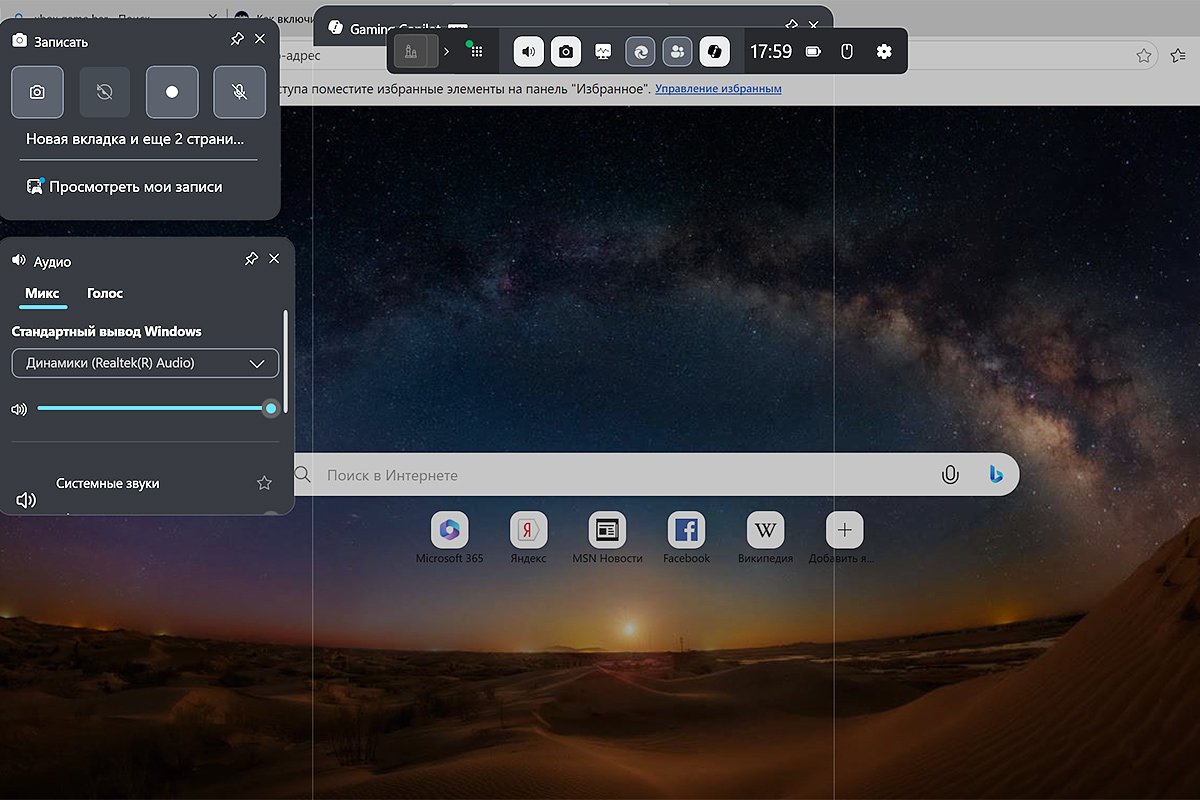
Эту программу разработали, чтобы геймеры могли записывать игровой процесс, однако для других целей она тоже подойдет. Game Bar умеет захватывать не только системные звуки, но и голос с микрофона.
Скриншот: Lenta.ru
Пошаговая инструкция
- Запустите приложение либо игру или откройте окно, запись которого хотите сделать. Функционал Game Bar не позволяет захватывать пустой рабочий стол Windows, проводник или окно настроек системы.
- Нажмите Win+G — это сочетание клавиш откроет панель Game Bar.
- Наведите курсор на блок «Запись» и нажмите «Начать запись». Также захват экрана можно сделать с помощью комбинации Win+Alt+R.
- Начнется запись активного окна. Выбрать, какую именно часть экрана нужно захватывать, не получится.
- При желании сделайте запись с микрофона — для этого кликните по соответствующей кнопке в окне «Запись».
- Чтобы остановить запись, повторно нажмите Win+Alt+R или кликните по кнопке «Остановить», которая находится на панели управления программой Xbox Game Bar.
Готовое видео сохраняется автоматически в формате MP4. Найти его можно в папках «Видео» и Captures
Как включить запись экрана в Snipping Tool
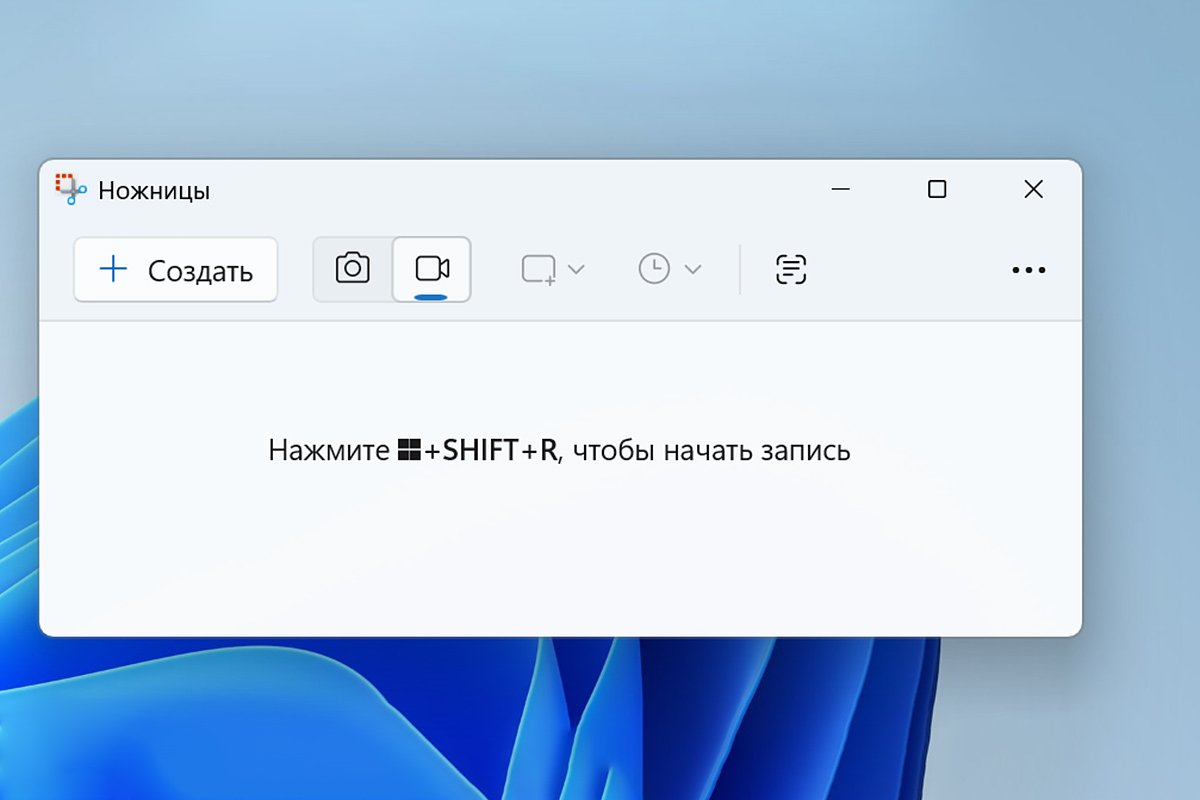
Snipping Tool более известен пользователям ноутбуков с Windows как приложение «Ножницы». Оно позволяет записывать видео как всего экрана, так и выделенной области. Кроме того, функционал «Ножниц» дает возможность захватывать звук, в том числе с микрофона.
Скриншот: Lenta.ru
Пошаговая инструкция
- Запустите «Ножницы».
- Кликните на иконку камеры в верхней панели и выберите режим «Запись».
- Затем кликните на «Создать» и с помощью мыши выделите нужную вам область экрана.
- Нажмите «Начать», чтобы начать запись.
- Кликните «Стоп», чтобы остановить захват экрана.
Записанное видео появляется в отдельном окне программы, где вы можете сохранить его в формате MP4 или отредактировать через Clipchamp
Как сделать запись экрана на MacBook
Как и в случае с Windows, у macOS есть собственные встроенные программы, которые позволяют сделать захват экрана.
Как включить запись экрана в «Снимок экрана»
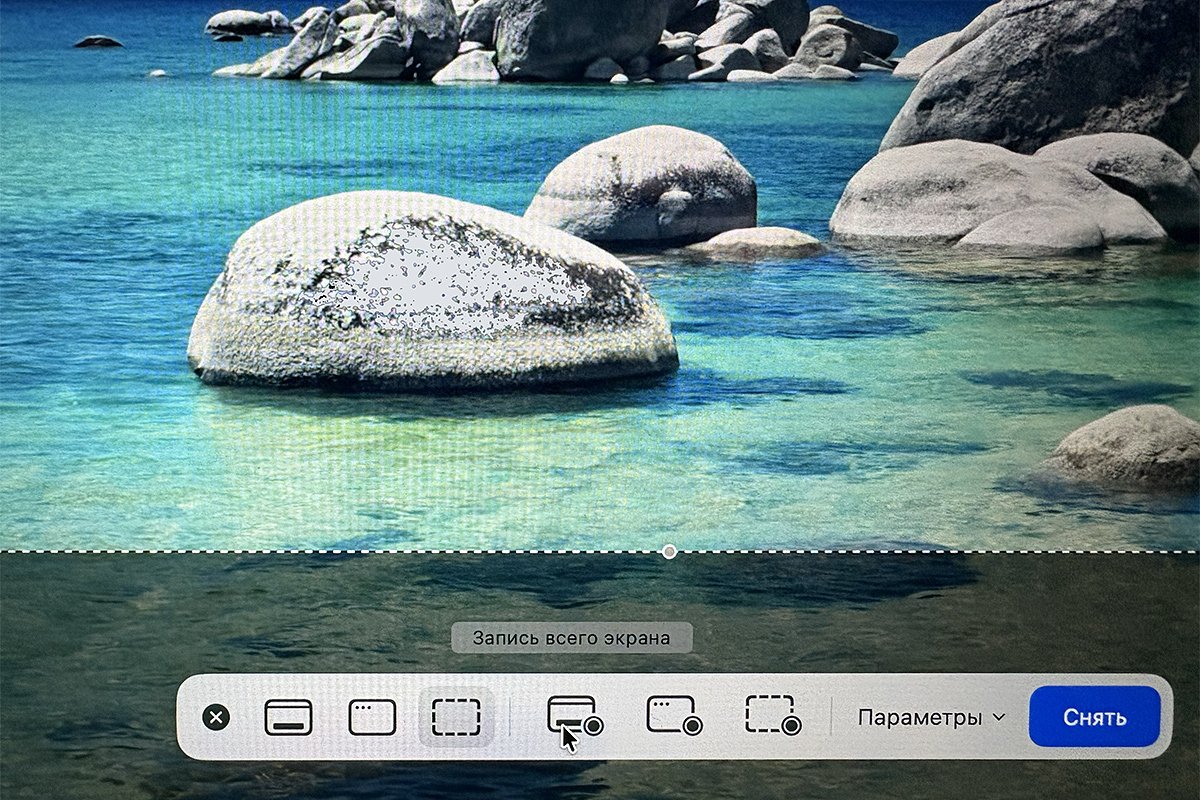
Инструмент «Снимок экрана» предназначен для создания скриншотов и записей экрана.
Скриншот: apple.com
Пошаговая инструкция
- Нажмите комбинацию клавиш Command+Shift+5, чтобы открыть инструмент «Снимок экрана».
- Выберите, какую именно часть экрана хотите записать: весь, конкретное окно или выделенную область.
- Выберите, с какого микрофона нужно записывать звук во время захвата экрана — с помощью внутреннего или внешнего.
- Учтите, что программа не записывает системные звуки: для этого нужно настроить дополнительные встроенные драйверы или приложения. Например, Soundflower или Loopback.
- Если нужно, настройте отложенный таймер — тогда запись начнется через определенное время после того, как вы ее запустите.
- Кликните на «Записать».
- Чтобы прекратить захват экрана, нажмите Command+Shift+5 просторно и кликните на значок «Стоп».
Видео автоматически сохраняется в формате .mov на «Рабочем столе». Чтобы изменить папку сохранения, зайдите в настройки прямо на панели управления записью
Как сделать захват экрана в QuickTime Player
Скриншот: apple.com
- Откройте «Приложения» и запустите QuickTime Player.
- Когда приложение появится в Dock (так называют панель быстрого доступа в компьютерах и ноутбуках с macOS, обычно она находится в нижней части экрана), кликните по его иконке правой кнопке мыши.
- В появившемся меню выберите «Новая запись экрана». Еще один способ дать эту команду системе — комбинация клавиш Control+Command+N.
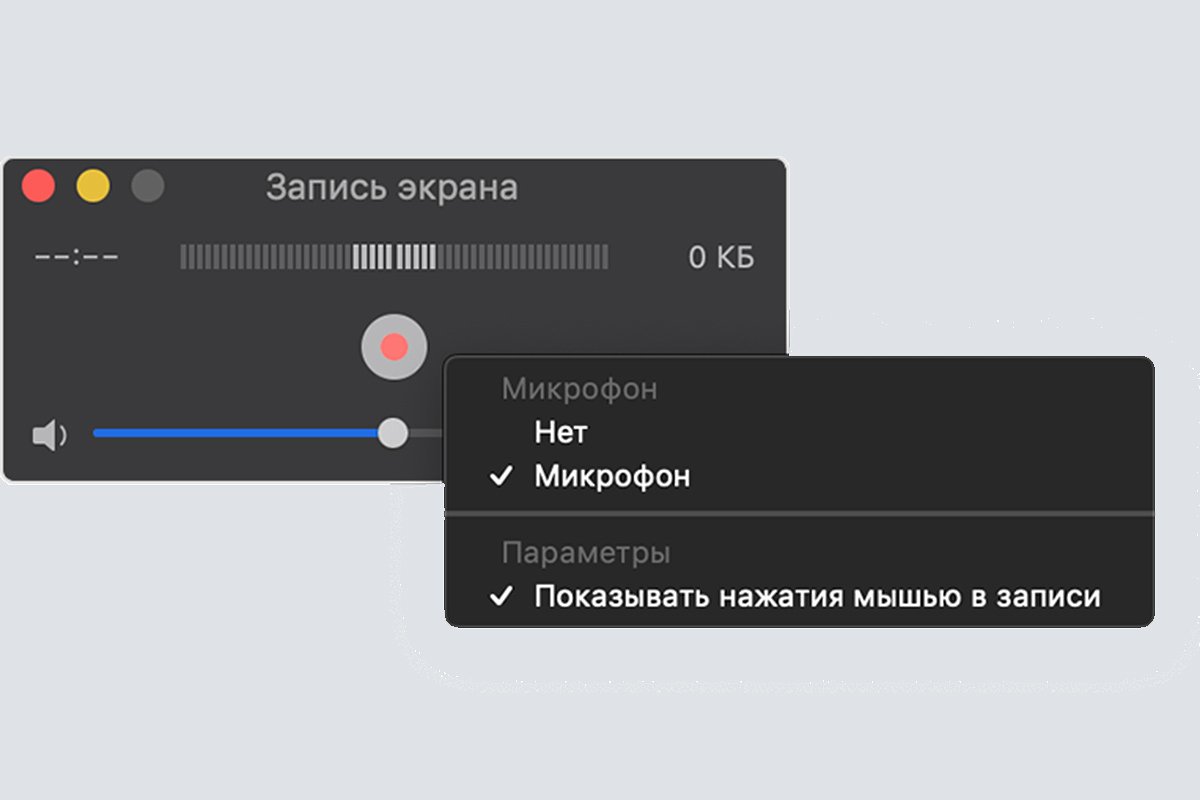
- Выберите нужный микрофон, чтобы записать системный звук или голос вместе с захватом экрана.
- При желании нажмите на «Показывать нажатия мышью в записи», чтобы вокруг курсора при нажатии появлялся черный кружок.
- Нажмите «Запись».
- Нажмите значок «Стоп», чтобы прекратить запись. Также можно использовать для этого сочетание клавиш Command + Control + Esc.
QuickTime Player автоматически откроет видеозапись в формате .mov
Лучшие онлайн-программы для захвата экрана
Если по какой-то причине вы не хотите делать запись экрана с помощью встроенных приложений, можно воспользоваться бесплатными онлайн-программами.
Snipclip Record
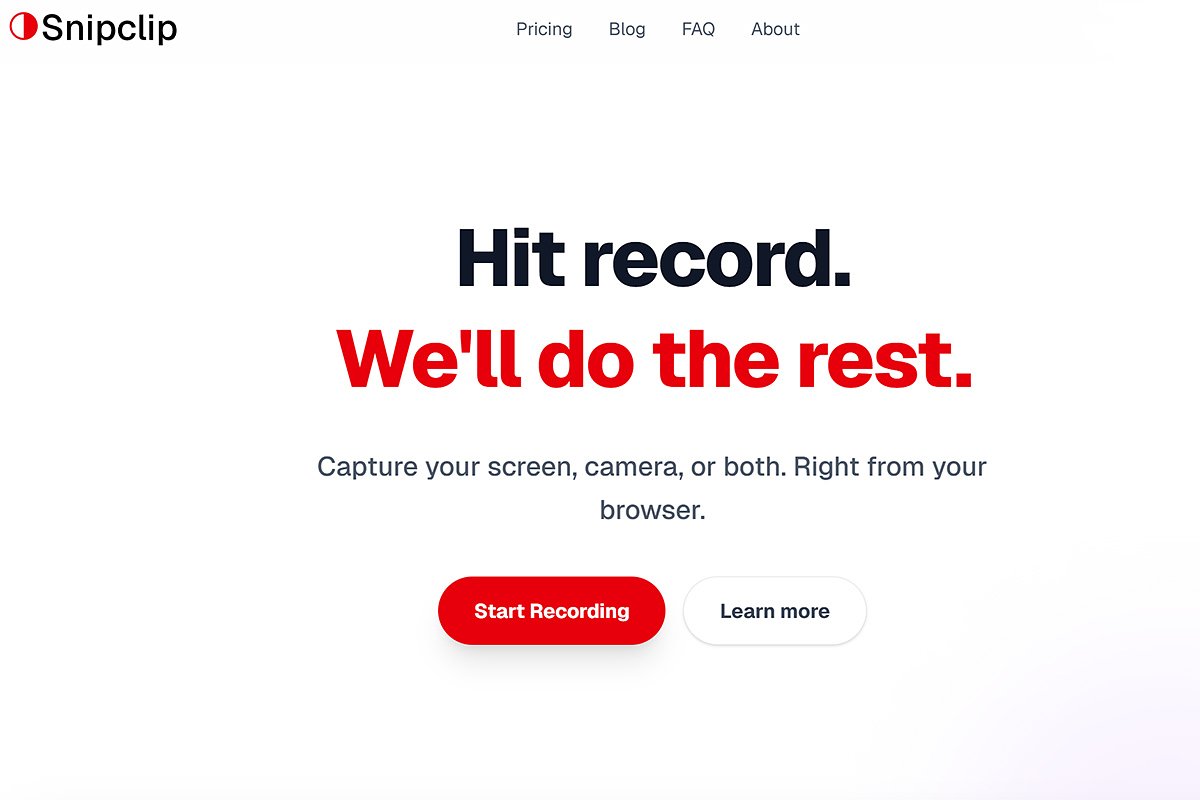
Скриншот: snipclip.app
Бесплатный сервис, который не требует регистрации и не оставляет водяной знак на записанном видео. Можно использовать как на Windows, так и на macOS.
Пошаговая инструкция
- Чтобы начать захват экрана, перейдите на сайт и нажмите на красную кнопку Start Recording.
- Выберите источник записи видео (только экран, только веб-камеру или и то, и то) и звука, а также область экрана, которую нужно захватить.
- После завершения записи скачайте ролик — он сохранится в формате WebM.
Screencastify
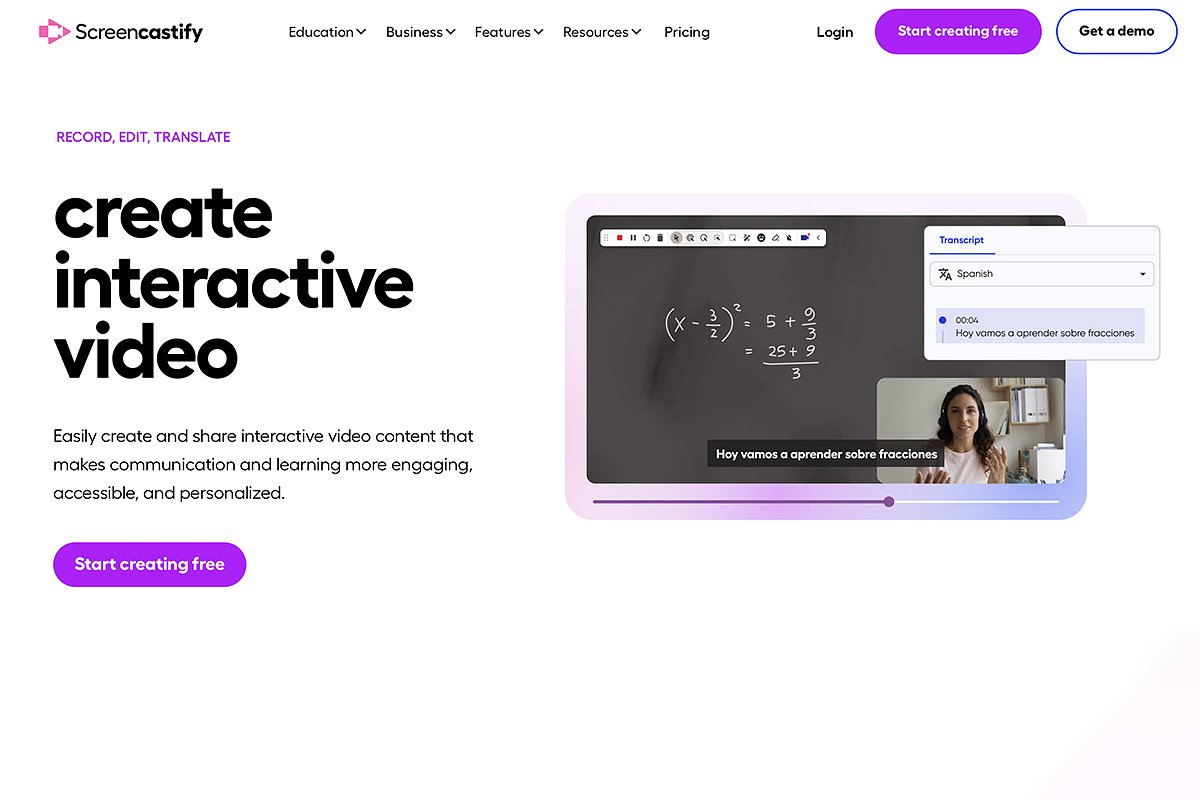
Скриншот: screencastify.com
Расширение, работает только с браузером Chrome. Позволяет записывать видео даже в офлайн-режиме и сохранять готовый ролик на «Google Диск». При этом операционная система устройства роли не играет.
Пошаговая инструкция
- Чтобы делать захват экрана таким способом, Screencastify нужно установить через магазин расширений Chrome.
- После настройки расширения для начала записи достаточно нажать Alt + Shift + S, выбрать параметры записи и кликнуть на Record A Video.
RecordScreen
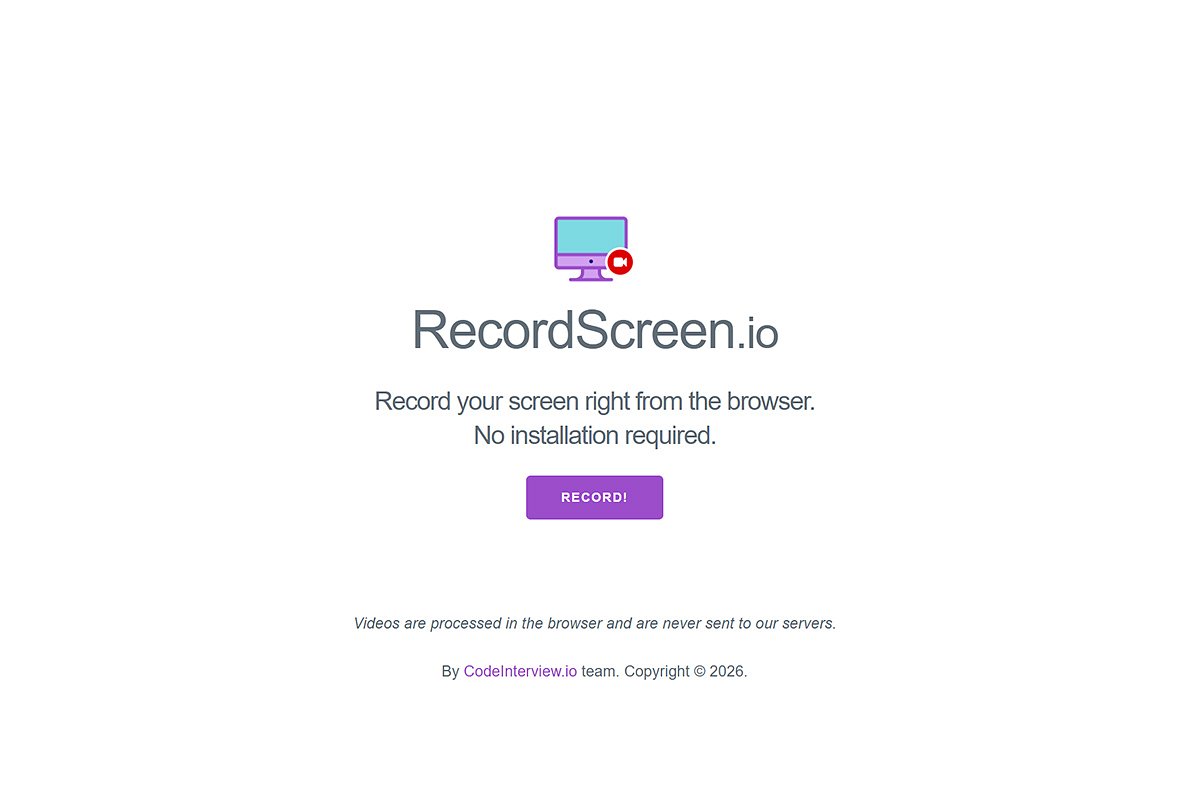
Скриншот: recordscreen.io
Еще один онлайн-сервис, который позволяет делать запись экрана через любой браузер. Работает и на Windows, и на macOS.
- Чтобы сделать захват экрана, нужно открыть сайт RecordScreen и нажать на Record.
- После этого остается только выбрать источник записи видео и область экрана, которую нужно захватить, а затем кликнуть на Start Recording.
Лучшие офлайн-программы для захвата экрана
У таких программ обычно намного больше функционала, чем у встроенных или онлайн-сервисов для записи видео с экрана.
ShareX
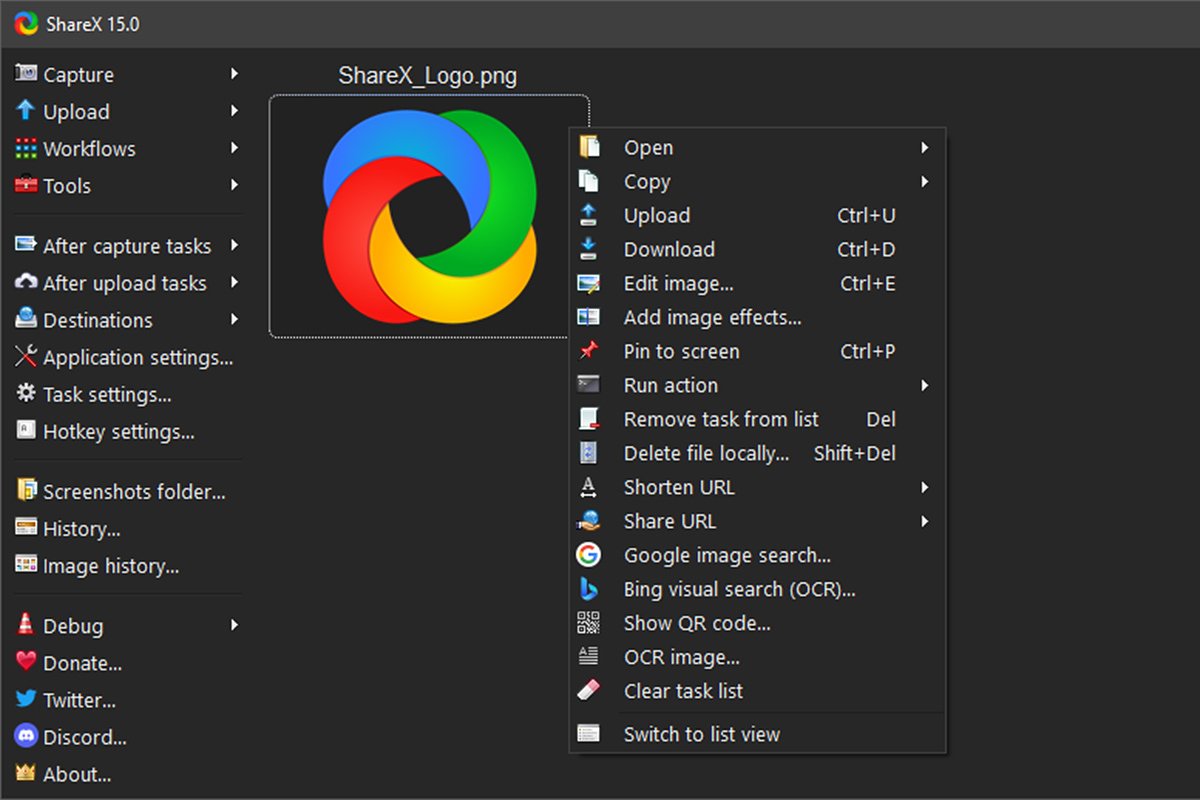
Скриншот: getsharex.com
Бесплатное приложение, которое можно установить на ноутбуки с Windows. С его помощью также можно делать скриншоты и создавать гифки, а еще редактировать полученные файлы без сторонних программ.
CamStudio
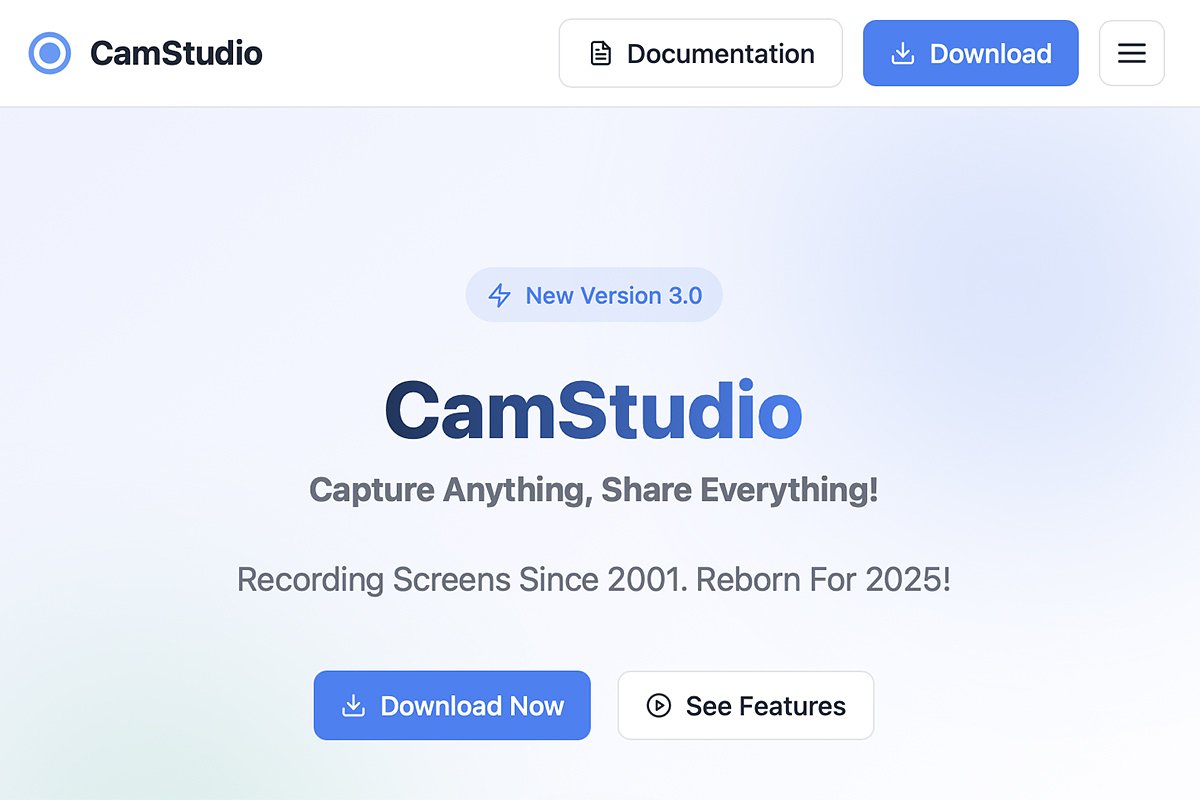
Скриншот: camstudio.org
Бесплатная программа, которая позволяет делать захват экрана на ноутбуках и ПК с Windows. Позволяет записывать весь экран, отдельное окно или выделенную область. Звук можно оставить, а можно выключить. Кроме того, в CamStudio можно включить на видео анимированный курсор мыши.
OBS Studio
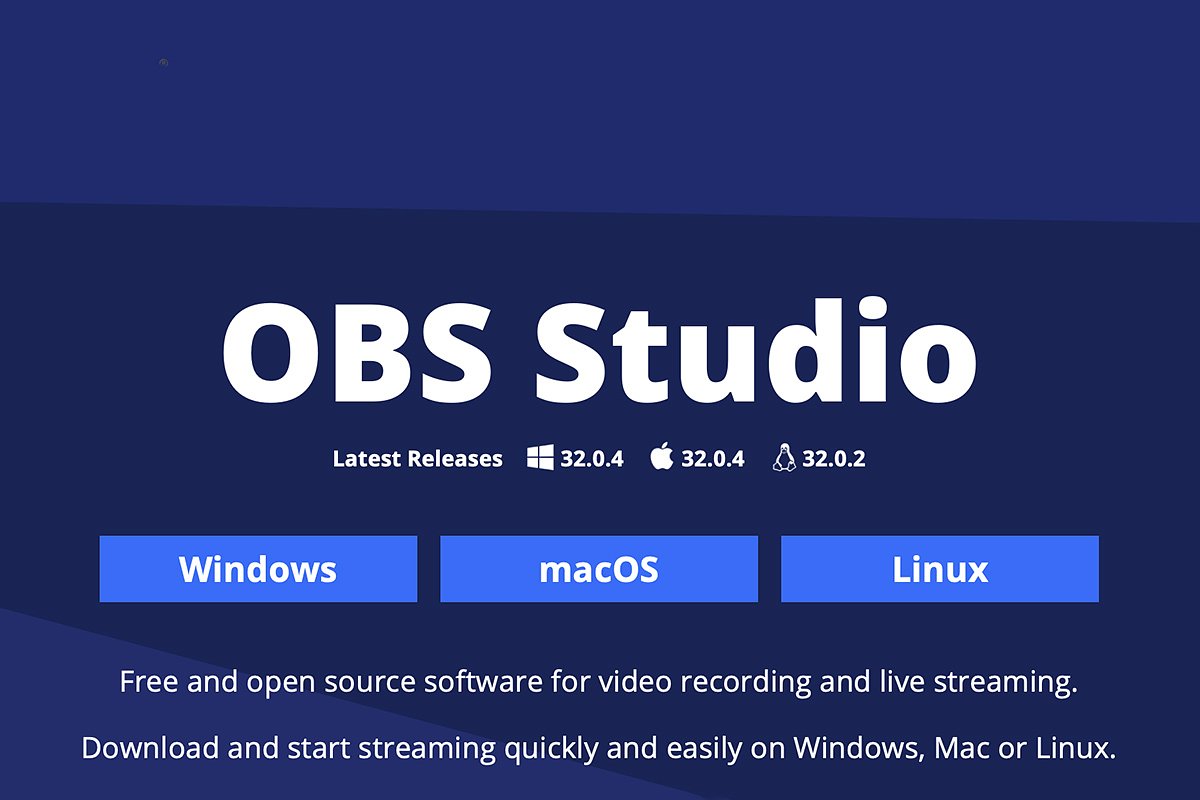
Скриншот: obsproject.com
Бесплатная программа, работает на Windows, macOS и Linux. Позволяет регулировать громкость разных источников звука при захвате экрана, а также накладывать на видео фильтры. Кроме того, в ней есть готовые предустановки для прямой трансляции на разных платформах.